快速开始
素材库就像你的视频和图片仓库:上传的片子、图生视频成品、保存的参考图、换脸用的人脸照片,都集中在这里管理。
最常见用法:在「上传的视频」里上传一条视频 → 在卡片上点「导入到换脸」或「导入到重绘」,会自动打开对应页面并帮你选好这条视频。也可以先在「图生视频」里选中已完成的成片,再导入去换脸或重绘。
素材库上方有四个 Tab,分别放不同来源的内容;下面分项说明。
四个 Tab 各管什么
上传视频与自动检查
在「上传的视频」Tab 左侧选文件,点「上传」。上方会显示还剩多少上传空间;不够用时可以升级会员。
传一半断了怎么办:如果上传时关了网页或刷新了,需要再选同一个文件点上传,才能接着传(浏览器记不住你上次选了哪个文件)。
上传后系统会检查什么:换脸、重绘要求视频文件内部记录的「总时长」和画面、声音各自记录的时长对得上(差一点点都不行)。你可以理解成:用普通播放器从头放到尾,进度条显示的结束时间,要和画面停下来的那一刻、声音停下来的那一刻一致。对不上的文件不能当素材用。
不超过 100MB 的视频,若只是这种「时长对不齐」,平台一般会免费帮你修一下再入库。更大的文件若修不好,上传框下面会出现「待修复视频」提示:你可以用剪映、PR、格式工厂等软件重新导出一条新 MP4再上传,也可以选付费请平台修(按文件大小计费;修失败不退款)。
卡片上的「导入到换脸 / 重绘」要等视频显示上传成功、出现在列表里之后才能点;点开后目标页面会自动载入,不用再去文件夹里找。
注意事项
怎样更容易上传成功:尽量用剪映、Premiere、手机相册「导出视频」得到的 MP4,不要只「分享链接」或多次剪贴拼接却不重新导出。导出时选「带声音」或「保留音轨」若你有配音;若只要画面做换脸,也建议仍导出标准 MP4。手机录屏、某些快剪「直接发布」出来的文件,容易出现「播放器显示的长度和实际对不上」,上传就容易失败。
自己先粗查一下:用电脑自带或任意播放器打开视频,看总时长是否正常;拖到结尾,画面和声音是否一起结束。若进度条显示 1 分钟但画面 50 秒就停了,建议先在剪辑软件里重新导出再上传。
删除素材:点删除后,列表里的记录会去掉;但如果别的换脸任务、重绘任务还在用同一条视频文件,文件本身会先保留着(可能提示「因仍被引用已保留」),这是为了防止别的任务播到一半找不到文件,属于正常现象。
图生成片不会占两份位置:图生视频做好的 MP4 只在「图生视频」Tab 里;「保存到私人图库」只存预览图,不会在「上传的视频」里再出现同一条 MP4。
脸部图集满了:删掉不用的组,或升级会员后再存新的。
点「刷新」:右上角刷新可更新当前 Tab 列表;大文件上传或「待修复」处理较久时,处理完点一下刷新看是否已成功入库。
 无高清化 VS 高清化


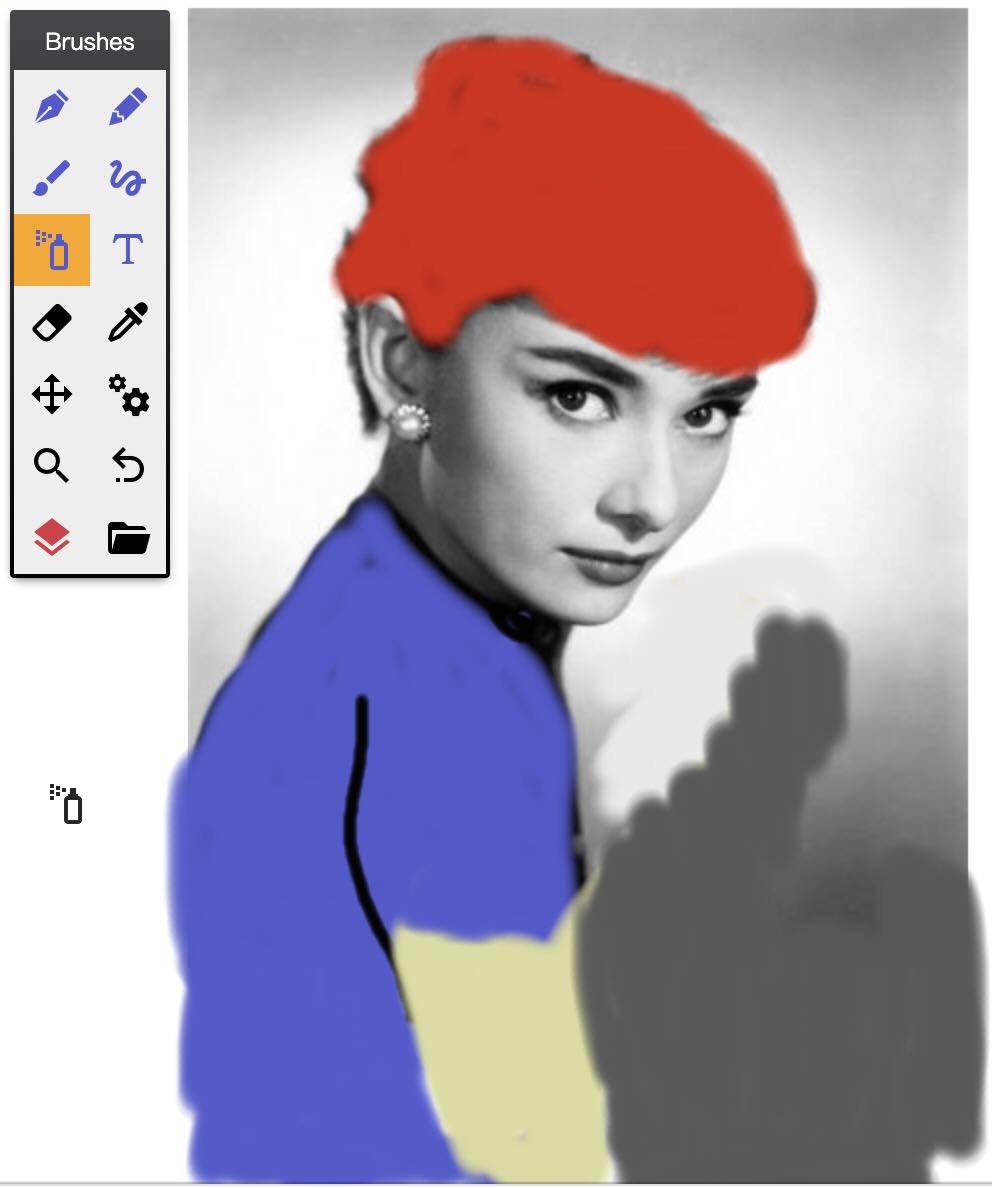
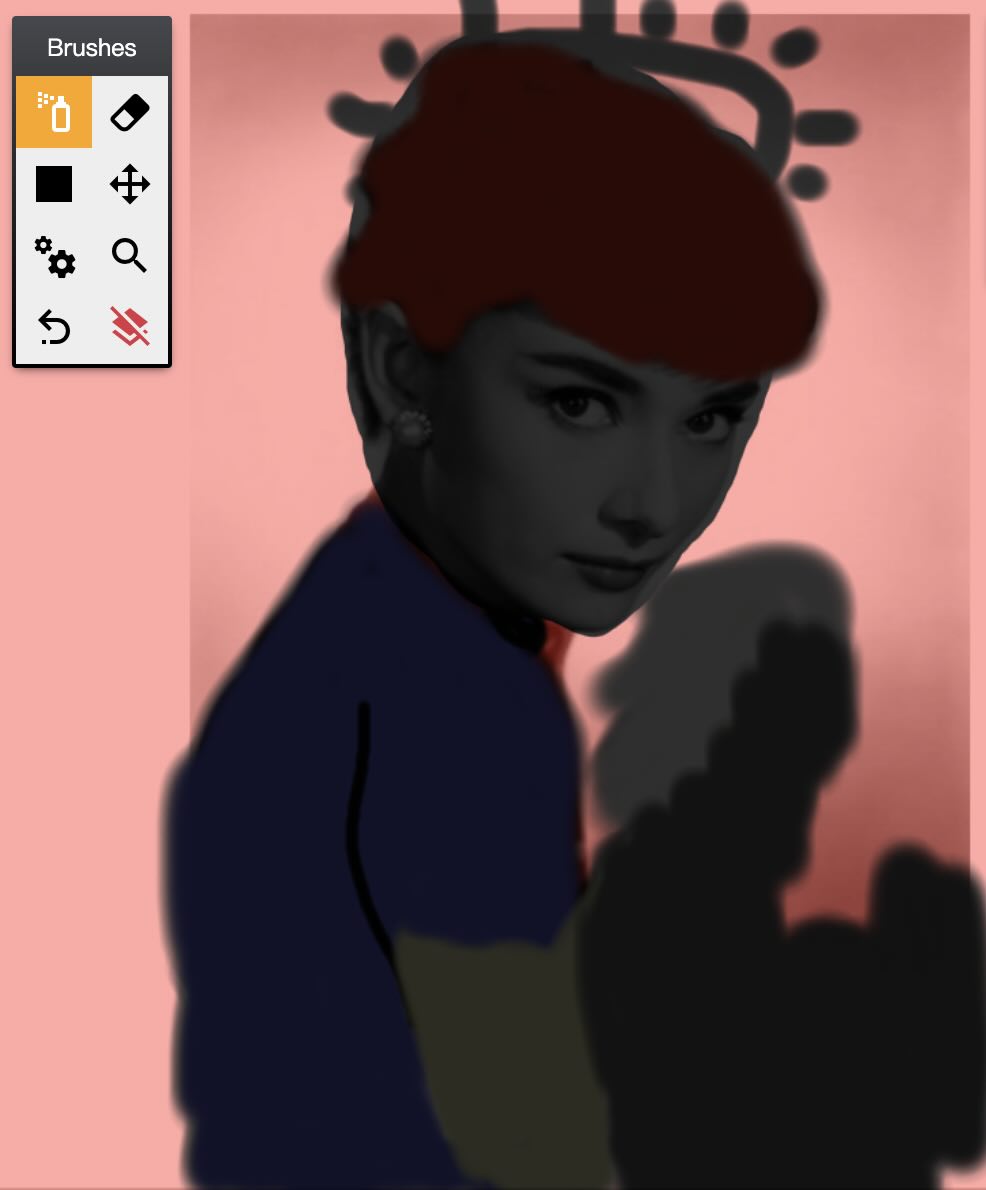
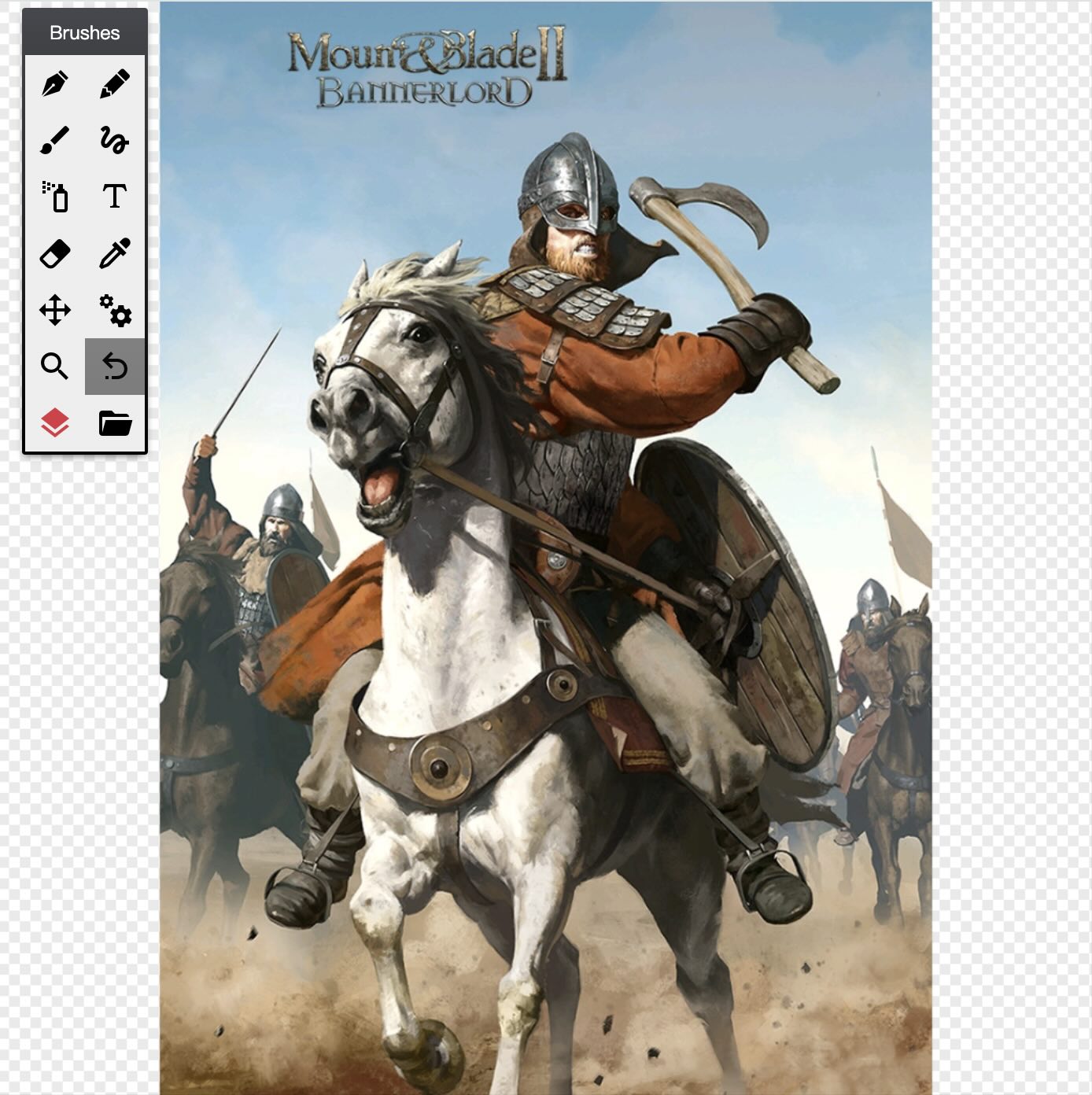 >
>
 +
+
 +
+
 +
+
 =
=

 +
+
 +
+
 +
+
 =
=
 +
+
 +
+
 =
=